
CC Switch 配置教程
CC Switch 负责 Claude Code 的本地路由和自动故障转移。
本文介绍如何安装 CC Switch、开启 Claude 本地路由、导入 Claude 分组令牌,并把分组加入可用队列。
准备工作
请先准备:
- 已安装 Claude Code。详见 Claude Code 配置教程。
- 已创建 Claude 分组令牌。详见 创建 API 令牌。
- 可访问 CC Switch v3.14.1 官方发布页。
第一步:安装 CC Switch
根据系统下载对应安装包:
- Windows:
CC-Switch-v3.14.1-Windows.msi - macOS:
CC-Switch-v3.14.1-macOS.dmg - Linux:根据发行版选择
AppImage、.deb或.rpm
安装完成后先启动一次,确认软件能正常打开。
第二步:打开本地路由
启动 CC Switch 后进入设置页面。
- 点击主界面左上角的设置按钮,位置如图 1 所示。
- 进入“路由”标签页。
- 在“本地路由”区域,按图 2 所示开启以下开关:
- 在主页面显示本地路由开关
- 路由总开关
- Claude 路由启用
开启后,Claude 请求会走 CC Switch 的本地路由。
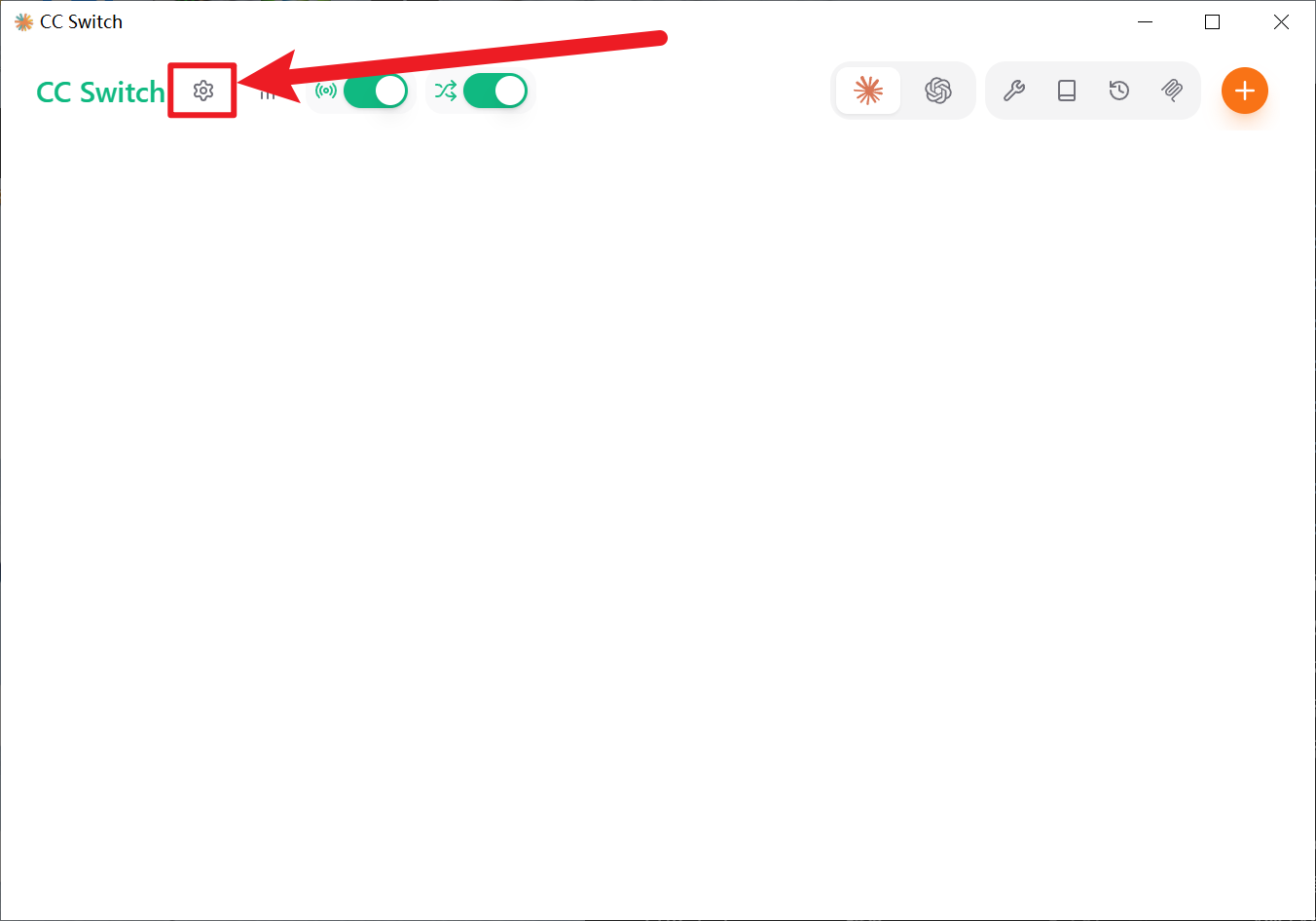 图 1:CC Switch 主界面左上角的设置按钮
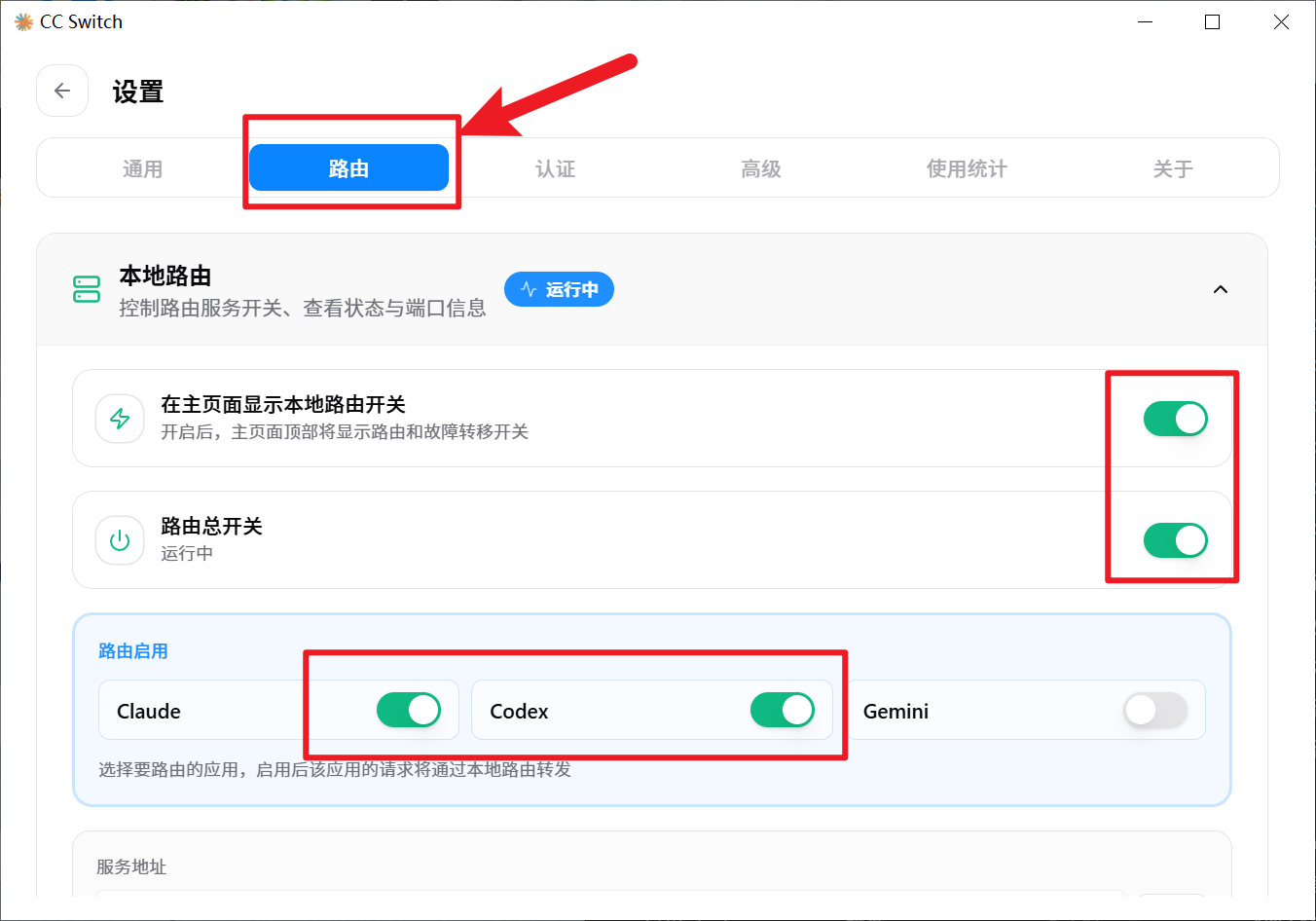 图 2:在“设置 -> 路由 -> 本地路由”中开启本地路由和 Claude 路由
第三步:打开自动故障转移
继续留在“设置 -> 路由”页面。
- 找到“自动故障转移”区域。
- 按图 3 所示,开启“在主页面显示故障转移开关”。
- 再开启 Claude 下方的“自动故障转移”。
开启后,如果当前分组请求失败,CC Switch 会按队列顺序自动切到下一个可用分组。
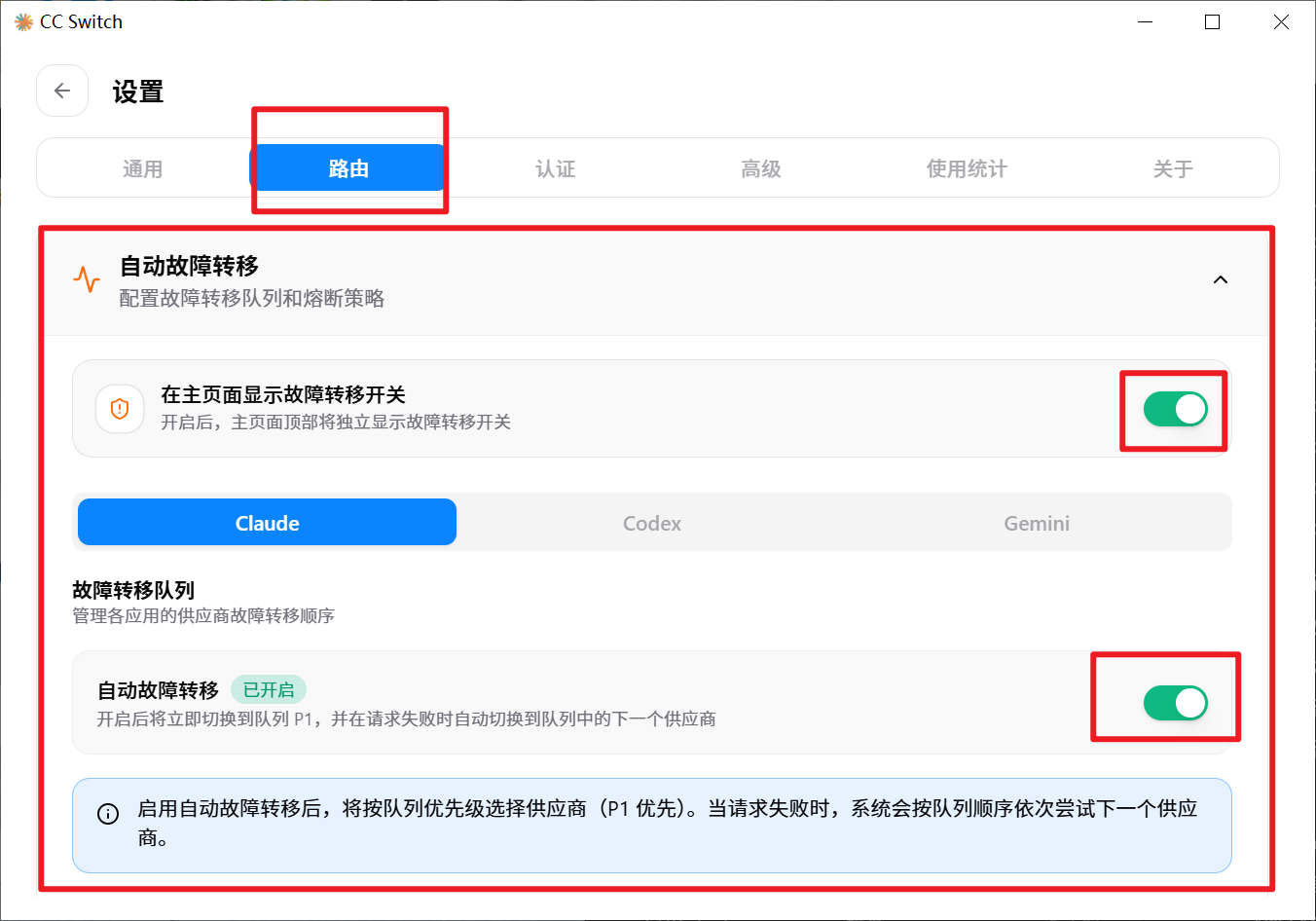 图 3:在“设置 -> 路由 -> 自动故障转移”中开启相关开关
第四步:选择 CC Switch
回到 令牌管理页面。
令牌创建完成后,在对应令牌一行的“聊天”按钮右侧点击下拉箭头。
- 打开下拉菜单。
- 选择“CC Switch”,如图 4 所示。
选完后,页面会弹出“填入 CC Switch”窗口。
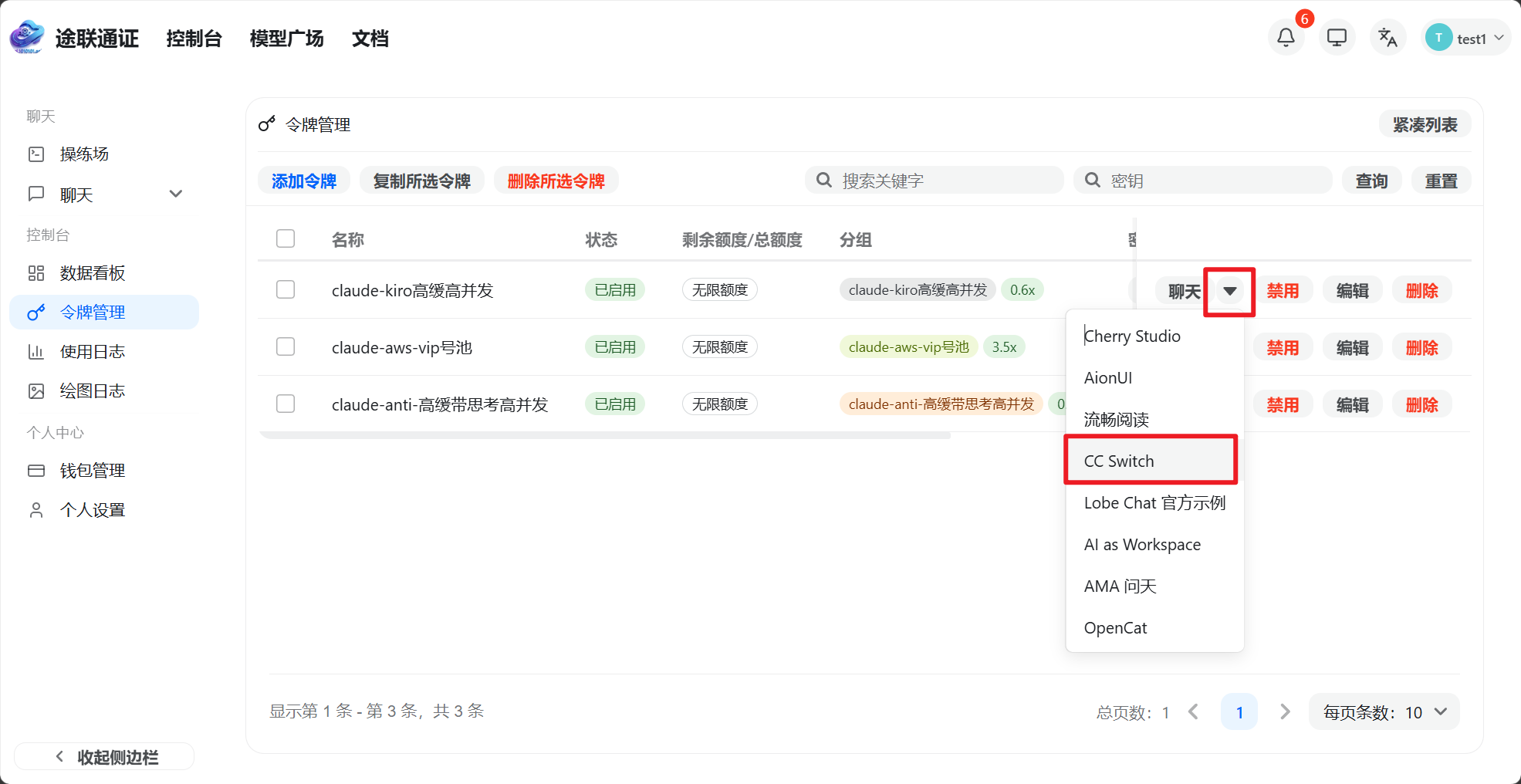 图 4:在“聊天”右侧下拉菜单中选择 CC Switch
第五步:填写导入参数
在“填入 CC Switch”弹窗中,按照图 5 所示完成填写。
字段按页面提示填写即可。名称建议直接用分组名,或写成自己容易识别的名字。
确认无误后,点击“打开 CC Switch”。
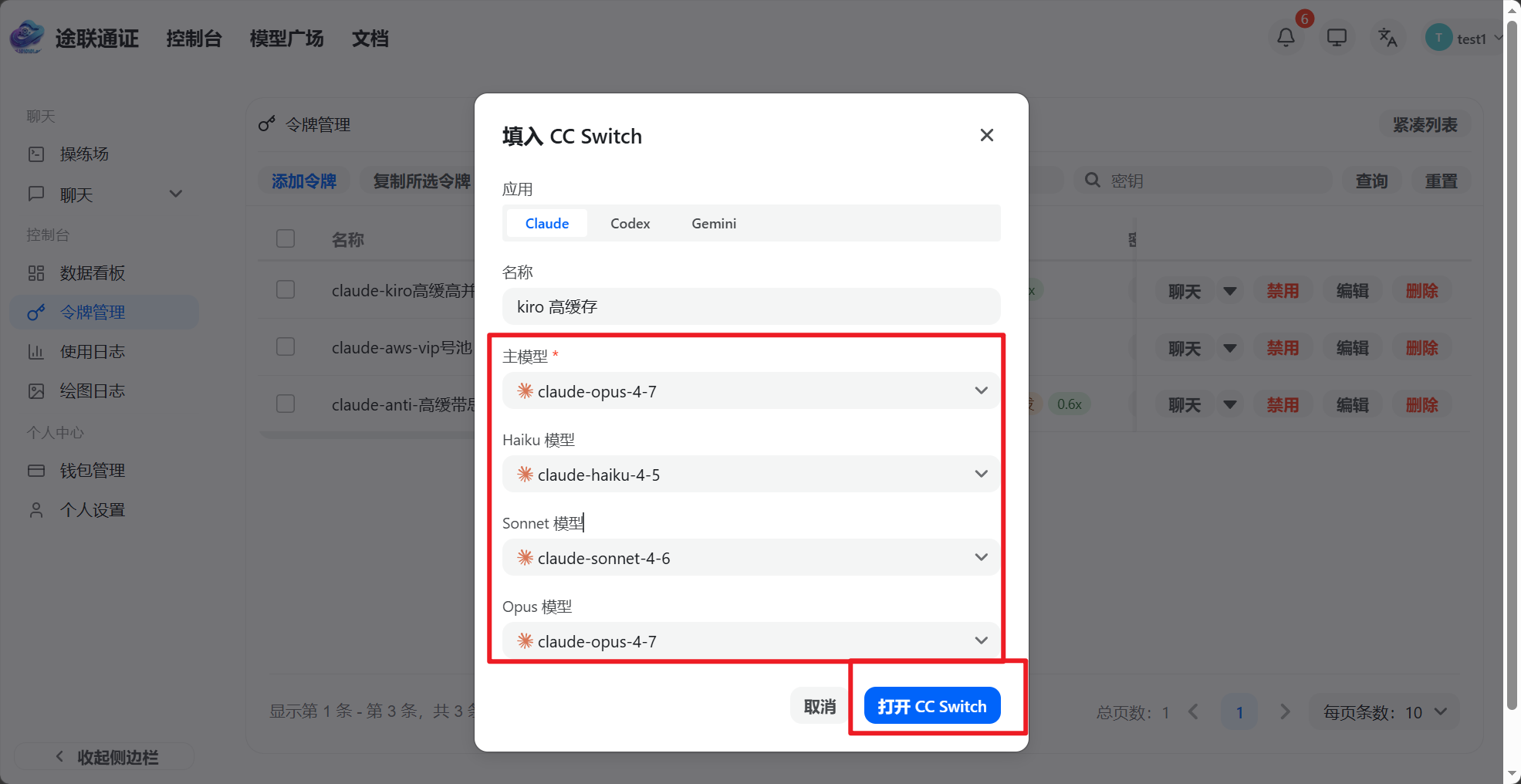 图 5:填写 CC Switch 导入参数后点击“打开 CC Switch”
如果浏览器弹出协议唤起窗口,按图 6 所示:
- 勾选“始终允许”。
- 点击“打开”。
这样浏览器会把当前配置交给本地 CC Switch。
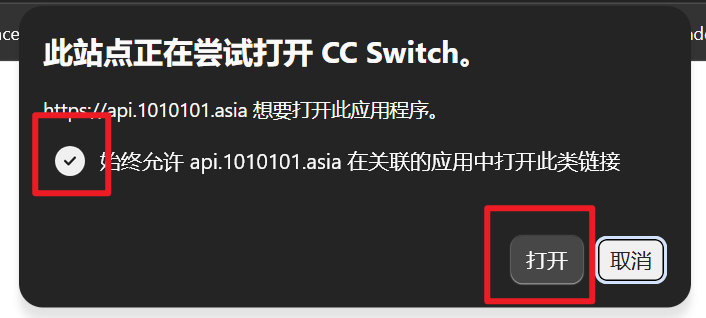 图 6:浏览器弹出协议唤起确认框后勾选允许并点击“打开”
第六步:在 CC Switch 中确认导入
浏览器唤起成功后,会自动弹出 CC Switch 软件页面。
按图 7 所示:
- 检查供应商名称、官网地址、API 端点、API 密钥和模型映射。
- 确认无误后,点击“导入”。
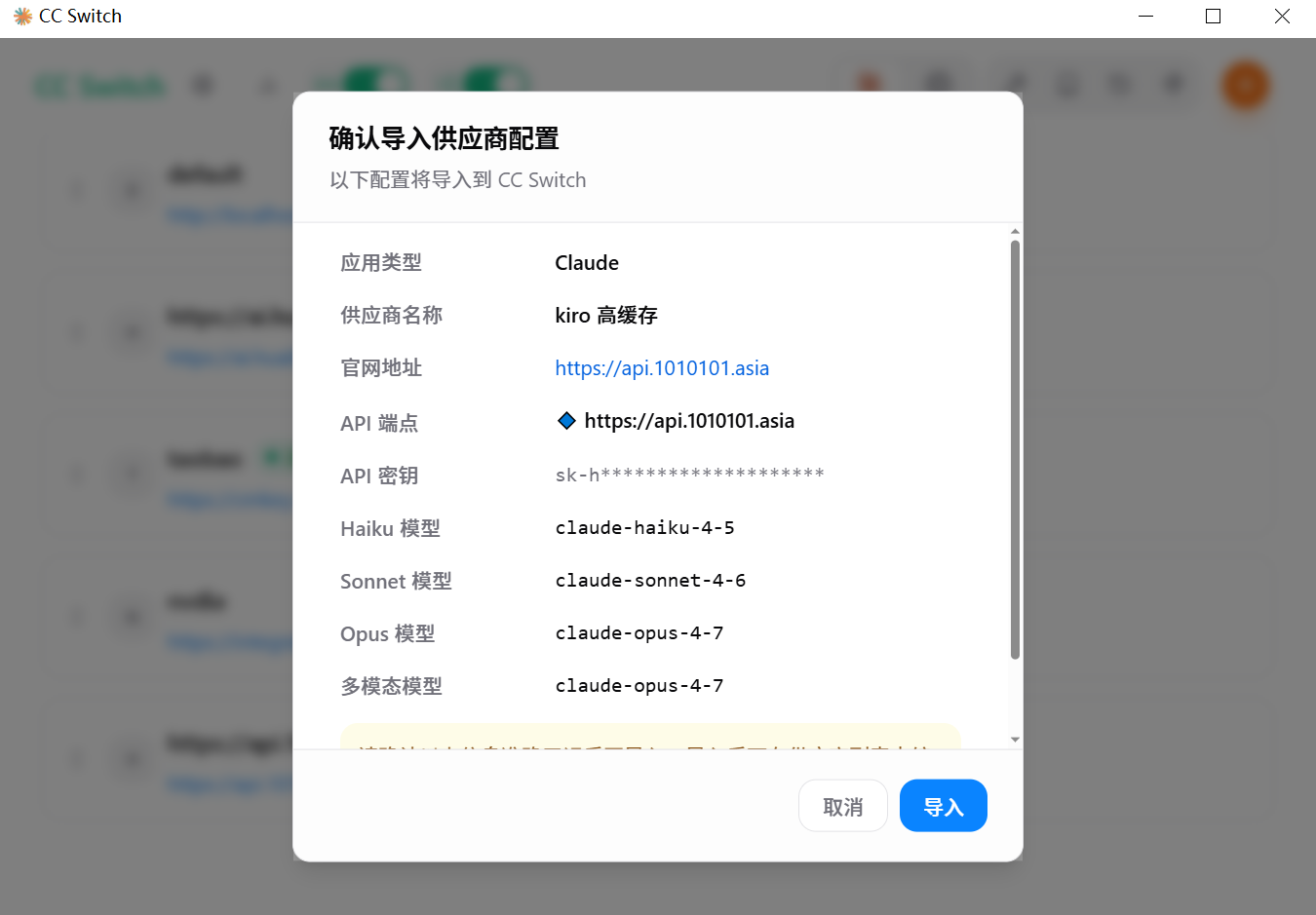 图 7:在 CC Switch 中确认供应商配置并点击“导入”
导入完成后,会回到供应商列表页面。
第七步:加入可用队列
在供应商列表中,按图 8 所示点击“加入”。
这一步做完后,该分组才会加入可用队列,后面才能参与本地路由和自动故障转移。
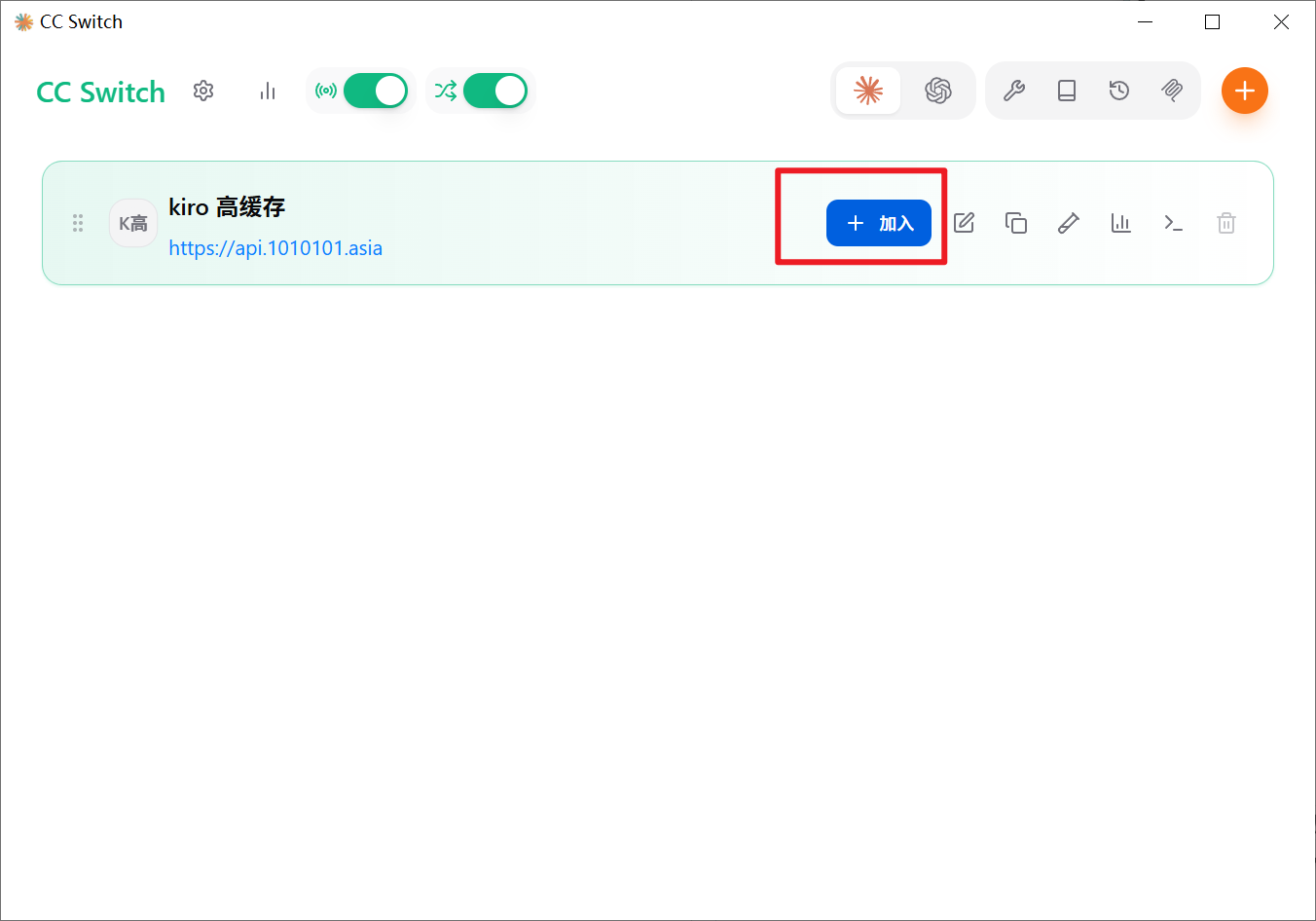 图 8:点击“加入”把当前分组加入可用队列
配置示例
推荐按下面方式使用:
- 至少加入 2 个不同分组。
- 把更稳定或额度更充足的分组放前面。
- 开启自动故障转移。
- 重复“选择 CC Switch -> 导入 -> 点击加入”,把其他分组也加进去。
如果长时间使用 Claude Code 写代码,多分组通常比单 Key 更稳定。
如何验证
- 确认 CC Switch 已打开本地路由。
- 确认至少一个 Claude 分组已经点击“加入”。
- 启动 Claude Code,并发送一个简单请求。
- 如果能收到正常回复,说明 CC Switch 配置已生效。
常见问题
点击“打开 CC Switch”没有反应
请检查:
- CC Switch 是否已经安装。
- CC Switch 是否至少启动过一次。
- 浏览器协议唤起时是否点了“取消”。
- 本机是否拦截了应用唤起。
已导入成功,但没有自动切换
请检查:
- 是否开启了“自动故障转移”。
- 是否只导入了一个分组。
- 是否导入了多个分组,但没有点击“加入”。
- 优先级队列是否按你的预期配置好。
是否还要手动配置 Claude Code 环境变量
如果走本文“网页导入到 CC Switch”的流程,通常以导入后的配置为准,不需要手动维护多套地址。
如果只用一个 Key,也可以回到 Claude Code 配置教程,直接配置 ANTHROPIC_AUTH_TOKEN 和 ANTHROPIC_BASE_URL。