
创建 API 令牌
所有工具接入本系统 API 前,都需要先创建一个可用的 API 令牌。
创建完成后,这个令牌就是各工具配置页里要填写的 API Key。
什么时候需要创建令牌
只要你要把 Claude Code、Codex、Cline、Cherry Studio、Continue、Roo Code、Cursor、Windsurf 等工具接入本系统 API,就需要先准备令牌。
常见流程是:
- 在控制台创建令牌。
- 复制令牌值,或从控制台选择对应工具导入入口。
- 打开工具配置页。
- 把令牌填到
API Key字段。 - 再填写 Base URL、模型名称和 Provider。
准备工作
请先确认:
- 已有可用账号。
- 可访问 令牌管理页面。
- 账号中有可用于目标工具的分组。
创建步骤
访问 令牌管理页面。
按图 1 所示,在令牌管理页面创建令牌。
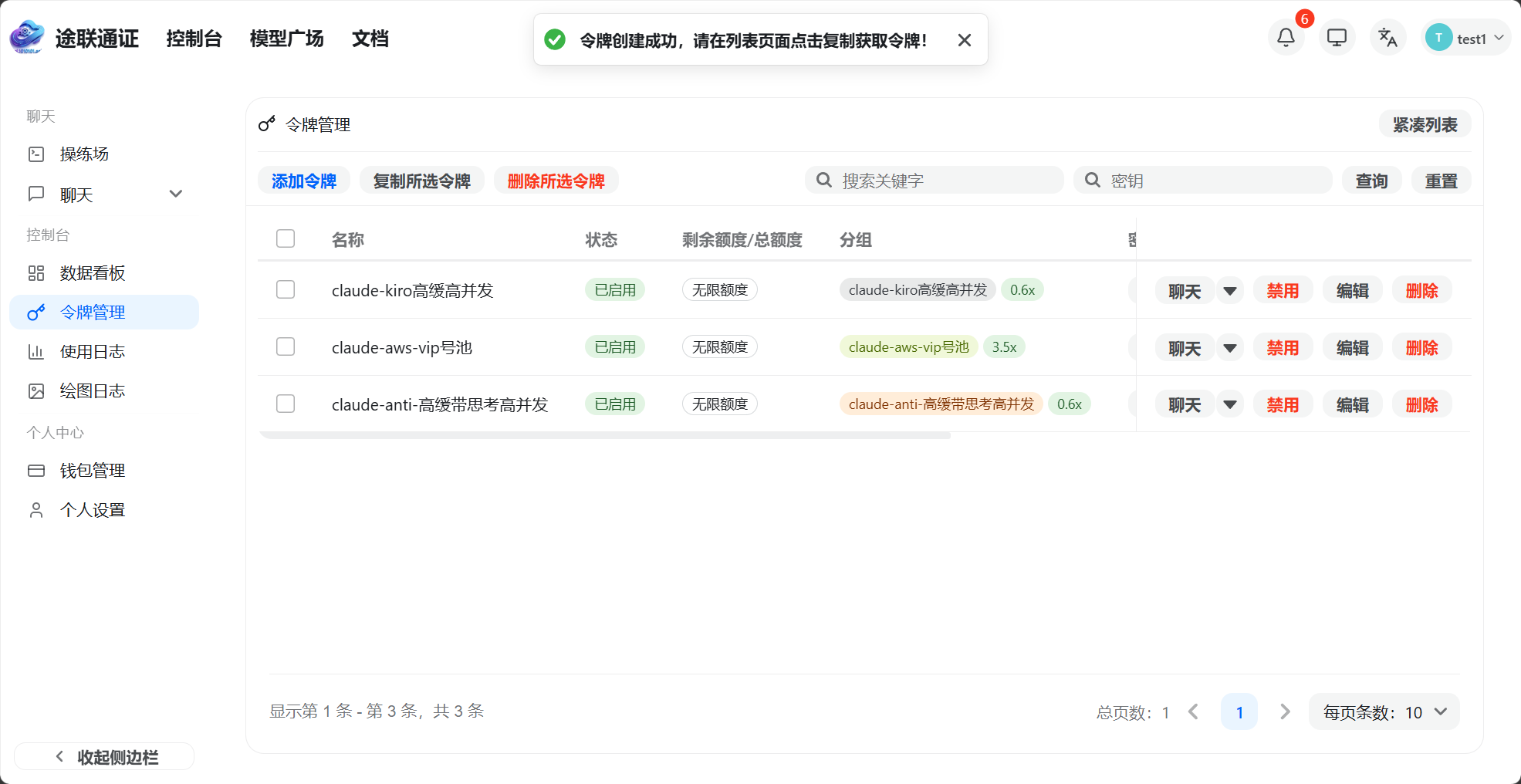 图 1:在令牌管理页面创建令牌
创建时建议注意:
- 选择要接入的分组。
- 名称尽量写清楚,例如
codex-main、cline-test、claude-backup。 - 如果同一个工具要准备多个令牌,名称要能区分用途。
填到工具里
大多数工具会要求你手动复制令牌,并填到 API Key 字段。
填写时注意:
- 不要多复制空格。
- 不要换行。
- 不要把 Base URL 填到 API Key 里。
- 一个工具使用哪个令牌,以对应工具配置页为准。
如果控制台提供某个工具的导入入口,也可以从令牌行的“聊天”按钮右侧下拉菜单选择对应工具,再按工具教程继续操作。
Claude Code 和 CC Switch 的多分组用法
如果只是临时使用 Claude Code,一个可用令牌通常就够了。
如果希望 CC Switch 的自动故障转移更有用,建议准备 2 到 3 个不同 Claude 分组的令牌。
常见做法:
- 一个高并发分组。
- 一个高稳定分组。
- 一个备用分组。
令牌创建完成后,继续阅读 CC Switch 配置教程,把令牌导入 CC Switch 并加入可用队列。
常见问题
创建令牌后要复制 Key 吗
如果工具需要手动配置,就复制令牌并填入工具的 API Key 字段。
如果走控制台提供的工具导入流程,通常不需要手动复制 Key。按对应工具教程继续导入即可。
令牌名称应该怎么写
建议名称同时体现工具、用途和分组特点。
例如:
codex-maincline-testclaude-stableclaude-backup
不要只写 key1、key2。后续排查和切换时,这类名称不方便判断用途。
可以只创建一个令牌吗
可以。
大多数工具只需要一个可用令牌。
只有在你需要多分组切换、备用令牌或 CC Switch 自动故障转移时,才需要创建多个令牌。